Domain blu-ray-großhandel.de kaufen?
Wir ziehen mit dem Projekt
blu-ray-großhandel.de um.
Sind Sie am Kauf der Domain
blu-ray-großhandel.de interessiert?
domain@kv-gmbh.de · 0541-91531010
Domain blu-ray-großhandel.de kaufen?
Kann man Windows auf zwei internen Festplatten für einen Mac installieren?
Nein, Windows kann nicht direkt auf einer internen Festplatte eines Mac installiert werden. Es ist jedoch möglich, Windows mithilfe von Boot Camp auf einer internen Festplatte zu installieren, aber dies erfordert eine separate Partitionierung der Festplatte und die Installation von Boot Camp-Treibern. **
Wie kann man zwei virtuelle Desktops von Windows auf einem Mac streamen?
Es gibt verschiedene Möglichkeiten, um zwei virtuelle Desktops von Windows auf einem Mac zu streamen. Eine Möglichkeit besteht darin, eine Remote-Desktop-Software wie Microsoft Remote Desktop oder TeamViewer zu verwenden, um auf den Windows-PC zuzugreifen und die virtuellen Desktops auf dem Mac anzuzeigen. Eine andere Möglichkeit besteht darin, eine Virtualisierungssoftware wie Parallels Desktop oder VMware Fusion zu verwenden, um Windows auf dem Mac auszuführen und die virtuellen Desktops direkt auf dem Mac anzuzeigen. **
Ähnliche Suchbegriffe für Windows-und-Mac-Zwei
Top-Angebote
Produkte zum Begriff Windows-und-Mac-Zwei:
-
Tipard Blu-ray Copy WindowsTipard Blu-ray Copy Im digitalen Zeitalter suchen Filmliebhaber nach zuverlässigen Lösungen, um ihre wertvollen Blu-ray-Sammlungen zu sichern und zu kopieren. Tipard Blu-ray Copy stellt sich dieser Herausforderung und bietet eine umfassende Antwort auf die Frage, wie man eine Blu-ray-Disc kopiert. Mit seiner benutzerfreundlichen Oberfläche und fortschrittlichen Funktionen ermöglicht dieses Tool Nutzern, hochwertige Kopien ihrer Lieblingsfilme zu erstellen und dabei die Playback-Qualität zu erhalten. Diese Software zeichnet sich durch ihre Vielseitigkeit aus. Sie kann nicht nur Standard-Blu-rays, sondern auch 3D-Blu-rays verarbeiten und ISO-Image-Dateien erstellen. Tipard Blu-ray Copy glänzt mit hoher Kopiergeschwindigkeit und flexiblen Komprimierungsoptionen. Zudem bietet es Funktionen wie einen eingebauten Player, die Möglichkeit, mehrere Kopien zu erstellen, und die Fähigkeit, Blu-r...35,99 €*Versand: 0,00 €Sichere Weiterleitung zum Anbieter
-
Tipard Blu-ray Converter WindowsTipard Blu-ray Converter: Der ultimative Blu-ray Converter Haben Sie jemals darüber nachgedacht, Ihre Blu-ray-Sammlung zu digitalisieren? Der Tipard Blu-ray Converter bietet eine Lösung für dieses moderne Dilemma. Er ermöglicht es Nutzern, ihre Lieblingsfilme und -serien in verschiedene digitale Formate umzuwandeln, sodass sie auf Geräten wie iPhones, iPads oder Computern abgespielt werden können. Dieser leistungsstarke Blu-ray Converter hat das Potenzial, die Art und Weise, wie wir Medien konsumieren, zu verändern. Der Tipard Blu-ray Converter glänzt nicht nur bei der Umwandlung von Blu-rays, sondern bietet auch eine Reihe zusätzlicher Funktionen. Nutzer können DVDs rippen, Videos bearbeiten und sogar 4K-Inhalte verarbeiten. Von der Bearbeitung von HD-Videos bis hin zum Hinzufügen von Wasserzeichen - dieses Tool deckt viele Aspekte der Videobearbeitung ab. In den folgenden Abschnitte...35,99 €*Versand: 0,00 €Sichere Weiterleitung zum Anbieter
-
Tipard Blu-ray Player WindowsTipard Blu-ray Player In der Welt des digitalen Entertainments suchen Filmliebhaber ständig nach dem perfekten Begleiter für ihr Heimkino-Erlebnis. Der Tipard DVD Blu-ray Player hat sich als eine herausragende Lösung für die Wiedergabe von hochauflösenden Videos und Blu-ray-Filmen etabliert. Mit seiner benutzerfreundlichen Oberfläche und der Unterstützung zahlreicher Videoformate bietet er ein unvergleichliches Seherlebnis für jeden Filmfan. Dieser Artikel beleuchtet, warum der Tipard DVD Blu-ray Player die Nase vorn hat. Wir werfen einen Blick auf seine vielseitigen Funktionen, die hervorragende Leistung und Stabilität sowie die Flexibilität bei der Unterstützung verschiedener Geräte. Ob es um die Wiedergabe von 4K-Videos , ISO-Image-Dateien oder klassischen DVDs geht - dieser Media Player überzeugt auf ganzer Linie und zeigt, warum er für Filmliebhaber die erste Wahl ist. Vielseitig...39,99 €*Versand: 0,00 €Sichere Weiterleitung zum Anbieter
-
Tipard Mac iPhone Transfer WindowsTipard Mac iPhone Transfer Haben Sie sich jemals gefragt, wie Sie Ihre iPhone-Daten mühelos verwalten können? Tipard Mac iPhone Transfer ist die Antwort auf dieses digitale Dilemma. Diese leistungsstarke Software ermöglicht Nutzern, Daten zwischen ihren iOS-Geräten und Macs nahtlos zu übertragen. Von Fotos und Musik bis hin zu Kontakten und Backups - Tipard deckt alle Aspekte der iPhone-Datenverwaltung ab. In diesem Leitfaden werfen wir einen Blick auf die Hauptfunktionen von Tipard Mac iPhone Transfer. Wir zeigen Ihnen, wie Sie das Programm optimal nutzen, um Ihre Daten zu synchronisieren und zu sichern. Egal ob Sie ein iPhone 6 haben oder das neueste iOS-Gerät - Sie erfahren, wie Sie Ihre digitalen Inhalte effizient organisieren und übertragen können. Am Ende werden Sie verstehen, warum Tipard ein unverzichtbares Werkzeug für jeden Apple-Nutzer ist. Hauptfunktionen im Überblick Die ...39,99 €*Versand: 0,00 €Sichere Weiterleitung zum Anbieter


-
Wie kann man Blu-ray am Mac abspielen?
Um Blu-ray am Mac abzuspielen, benötigt man eine externe Blu-ray-Laufwerk und eine geeignete Software wie zum Beispiel VLC Media Player oder Mac Blu-ray Player. Das externe Laufwerk wird über USB an den Mac angeschlossen und die Software ermöglicht das Abspielen der Blu-ray-Discs. **
-
Kann Windows 10 Blu Ray abspielen?
Kann Windows 10 Blu Ray abspielen? Ja, Windows 10 verfügt über eine integrierte Unterstützung für das Abspielen von DVDs, aber nicht für Blu-Rays. Um Blu-Rays auf einem Windows 10-Computer abzuspielen, benötigen Sie eine separate Software oder einen externen Blu-Ray-Player. Es gibt verschiedene kostenpflichtige Programme von Drittanbietern, die das Abspielen von Blu-Rays auf Windows 10 ermöglichen. Einige beliebte Optionen sind PowerDVD, WinDVD und VLC Media Player in Verbindung mit der passenden Bibliothek. Stellen Sie sicher, dass Ihr Computer über ein Blu-Ray-Laufwerk verfügt, um Blu-Rays abspielen zu können. **
-
Welche Partitionstabelle für Mac und Windows?
Welche Partitionstabelle für Mac und Windows? In der Regel wird die GUID-Partitionstabelle (GPT) empfohlen, da sie von beiden Betriebssystemen unterstützt wird. Die GPT bietet mehr Flexibilität und kann mit größeren Festplatten umgehen. Alternativ kann auch die Master Boot Record (MBR) Partitionstabelle verwendet werden, allerdings gibt es hier Einschränkungen bei der Größe der Festplatte und der Anzahl der Partitionen. Es ist wichtig, die richtige Partitionstabelle entsprechend den Anforderungen und Kompatibilitäten der jeweiligen Betriebssysteme zu wählen, um eine reibungslose Nutzung zu gewährleisten. **
-
Welches Festplattenformat für Mac und Windows?
Welches Festplattenformat für Mac und Windows? Für die optimale Kompatibilität zwischen Mac und Windows empfiehlt sich das exFAT-Dateisystem. Es ermöglicht das Lesen und Schreiben von Dateien auf Festplatten sowohl unter macOS als auch unter Windows, ohne dass zusätzliche Software benötigt wird. Alternativ kann auch das FAT32-Dateisystem verwendet werden, allerdings ist es auf eine maximale Dateigröße von 4 GB beschränkt. NTFS ist zwar auch eine Option, allerdings können Mac-Computer standardmäßig nur Dateien lesen, aber nicht schreiben, die auf NTFS-formatierten Festplatten gespeichert sind. Daher ist exFAT die beste Wahl, wenn man Dateien zwischen Mac und Windows hin- und herkopieren möchte. **


Erkennt Mac/Windows kein USB?
Es gibt verschiedene Gründe, warum ein Mac oder Windows-Computer möglicherweise ein USB-Gerät nicht erkennt. Es könnte ein Problem mit dem USB-Anschluss, dem Kabel oder dem Gerät selbst geben. Es könnte auch sein, dass der Treiber für das Gerät nicht korrekt installiert ist oder dass das Gerät nicht mit dem Betriebssystem kompatibel ist. Es kann hilfreich sein, das Gerät an einen anderen USB-Anschluss anzuschließen, das Kabel zu überprüfen oder den Treiber neu zu installieren, um das Problem zu beheben. **
Wie Windows auf Mac starten?
Um Windows auf einem Mac zu starten, benötigst du eine Software wie Boot Camp, die es ermöglicht, Windows neben macOS auf deinem Mac zu installieren. Zunächst musst du die Boot Camp-Assistenten-App auf deinem Mac öffnen und den Anweisungen folgen, um Windows auf deinem Mac zu installieren. Du benötigst auch eine Windows-Installationsdatei und einen gültigen Lizenzschlüssel. Sobald die Installation abgeschlossen ist, kannst du beim Start deines Macs zwischen macOS und Windows wählen. Beachte jedoch, dass du beim Wechsel zwischen den Betriebssystemen deinen Mac neu starten musst. **
Top-Angebote
Produkte zum Begriff Windows-und-Mac-Zwei:
-
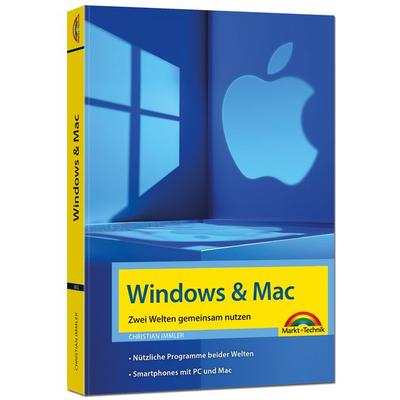
Windows und Mac – Zwei Welten gemeinsam nutzen - Daten synchronisieren, Programme und Apps gemeinsam nutzen, Taschenbuch von Christian Immler, Markt +Windows Und Mac – Zwei Welten Gemeinsam Nutzen - Daten Synchronisieren, Programme Und Apps Gemeinsam Nutzen, Taschenbuch Von Christian Immler, Markt + Technik Verlag, 978-3-9881001-2-2, Seitenanzahl: 28819,95 €*Versand: 0,00 €Sichere Weiterleitung zum Anbieter
-
Tipard Blu-ray Copy WindowsTipard Blu-ray Copy Im digitalen Zeitalter suchen Filmliebhaber nach zuverlässigen Lösungen, um ihre wertvollen Blu-ray-Sammlungen zu sichern und zu kopieren. Tipard Blu-ray Copy stellt sich dieser Herausforderung und bietet eine umfassende Antwort auf die Frage, wie man eine Blu-ray-Disc kopiert. Mit seiner benutzerfreundlichen Oberfläche und fortschrittlichen Funktionen ermöglicht dieses Tool Nutzern, hochwertige Kopien ihrer Lieblingsfilme zu erstellen und dabei die Playback-Qualität zu erhalten. Diese Software zeichnet sich durch ihre Vielseitigkeit aus. Sie kann nicht nur Standard-Blu-rays, sondern auch 3D-Blu-rays verarbeiten und ISO-Image-Dateien erstellen. Tipard Blu-ray Copy glänzt mit hoher Kopiergeschwindigkeit und flexiblen Komprimierungsoptionen. Zudem bietet es Funktionen wie einen eingebauten Player, die Möglichkeit, mehrere Kopien zu erstellen, und die Fähigkeit, Blu-r...35,99 €*Versand: 0,00 €Sichere Weiterleitung zum Anbieter
-
Tipard Blu-ray Converter WindowsTipard Blu-ray Converter: Der ultimative Blu-ray Converter Haben Sie jemals darüber nachgedacht, Ihre Blu-ray-Sammlung zu digitalisieren? Der Tipard Blu-ray Converter bietet eine Lösung für dieses moderne Dilemma. Er ermöglicht es Nutzern, ihre Lieblingsfilme und -serien in verschiedene digitale Formate umzuwandeln, sodass sie auf Geräten wie iPhones, iPads oder Computern abgespielt werden können. Dieser leistungsstarke Blu-ray Converter hat das Potenzial, die Art und Weise, wie wir Medien konsumieren, zu verändern. Der Tipard Blu-ray Converter glänzt nicht nur bei der Umwandlung von Blu-rays, sondern bietet auch eine Reihe zusätzlicher Funktionen. Nutzer können DVDs rippen, Videos bearbeiten und sogar 4K-Inhalte verarbeiten. Von der Bearbeitung von HD-Videos bis hin zum Hinzufügen von Wasserzeichen - dieses Tool deckt viele Aspekte der Videobearbeitung ab. In den folgenden Abschnitte...35,99 €*Versand: 0,00 €Sichere Weiterleitung zum Anbieter
-
Kann man Windows auf zwei internen Festplatten für einen Mac installieren?
Nein, Windows kann nicht direkt auf einer internen Festplatte eines Mac installiert werden. Es ist jedoch möglich, Windows mithilfe von Boot Camp auf einer internen Festplatte zu installieren, aber dies erfordert eine separate Partitionierung der Festplatte und die Installation von Boot Camp-Treibern. **
-
Wie kann man zwei virtuelle Desktops von Windows auf einem Mac streamen?
Es gibt verschiedene Möglichkeiten, um zwei virtuelle Desktops von Windows auf einem Mac zu streamen. Eine Möglichkeit besteht darin, eine Remote-Desktop-Software wie Microsoft Remote Desktop oder TeamViewer zu verwenden, um auf den Windows-PC zuzugreifen und die virtuellen Desktops auf dem Mac anzuzeigen. Eine andere Möglichkeit besteht darin, eine Virtualisierungssoftware wie Parallels Desktop oder VMware Fusion zu verwenden, um Windows auf dem Mac auszuführen und die virtuellen Desktops direkt auf dem Mac anzuzeigen. **
-
Wie kann man Blu-ray am Mac abspielen?
Um Blu-ray am Mac abzuspielen, benötigt man eine externe Blu-ray-Laufwerk und eine geeignete Software wie zum Beispiel VLC Media Player oder Mac Blu-ray Player. Das externe Laufwerk wird über USB an den Mac angeschlossen und die Software ermöglicht das Abspielen der Blu-ray-Discs. **
-
Kann Windows 10 Blu Ray abspielen?
Kann Windows 10 Blu Ray abspielen? Ja, Windows 10 verfügt über eine integrierte Unterstützung für das Abspielen von DVDs, aber nicht für Blu-Rays. Um Blu-Rays auf einem Windows 10-Computer abzuspielen, benötigen Sie eine separate Software oder einen externen Blu-Ray-Player. Es gibt verschiedene kostenpflichtige Programme von Drittanbietern, die das Abspielen von Blu-Rays auf Windows 10 ermöglichen. Einige beliebte Optionen sind PowerDVD, WinDVD und VLC Media Player in Verbindung mit der passenden Bibliothek. Stellen Sie sicher, dass Ihr Computer über ein Blu-Ray-Laufwerk verfügt, um Blu-Rays abspielen zu können. **
Ähnliche Suchbegriffe für Windows-und-Mac-Zwei
-
Tipard Blu-ray Player WindowsTipard Blu-ray Player In der Welt des digitalen Entertainments suchen Filmliebhaber ständig nach dem perfekten Begleiter für ihr Heimkino-Erlebnis. Der Tipard DVD Blu-ray Player hat sich als eine herausragende Lösung für die Wiedergabe von hochauflösenden Videos und Blu-ray-Filmen etabliert. Mit seiner benutzerfreundlichen Oberfläche und der Unterstützung zahlreicher Videoformate bietet er ein unvergleichliches Seherlebnis für jeden Filmfan. Dieser Artikel beleuchtet, warum der Tipard DVD Blu-ray Player die Nase vorn hat. Wir werfen einen Blick auf seine vielseitigen Funktionen, die hervorragende Leistung und Stabilität sowie die Flexibilität bei der Unterstützung verschiedener Geräte. Ob es um die Wiedergabe von 4K-Videos , ISO-Image-Dateien oder klassischen DVDs geht - dieser Media Player überzeugt auf ganzer Linie und zeigt, warum er für Filmliebhaber die erste Wahl ist. Vielseitig...39,99 €*Versand: 0,00 €Sichere Weiterleitung zum Anbieter
-
Tipard Mac iPhone Transfer WindowsTipard Mac iPhone Transfer Haben Sie sich jemals gefragt, wie Sie Ihre iPhone-Daten mühelos verwalten können? Tipard Mac iPhone Transfer ist die Antwort auf dieses digitale Dilemma. Diese leistungsstarke Software ermöglicht Nutzern, Daten zwischen ihren iOS-Geräten und Macs nahtlos zu übertragen. Von Fotos und Musik bis hin zu Kontakten und Backups - Tipard deckt alle Aspekte der iPhone-Datenverwaltung ab. In diesem Leitfaden werfen wir einen Blick auf die Hauptfunktionen von Tipard Mac iPhone Transfer. Wir zeigen Ihnen, wie Sie das Programm optimal nutzen, um Ihre Daten zu synchronisieren und zu sichern. Egal ob Sie ein iPhone 6 haben oder das neueste iOS-Gerät - Sie erfahren, wie Sie Ihre digitalen Inhalte effizient organisieren und übertragen können. Am Ende werden Sie verstehen, warum Tipard ein unverzichtbares Werkzeug für jeden Apple-Nutzer ist. Hauptfunktionen im Überblick Die ...39,99 €*Versand: 0,00 €Sichere Weiterleitung zum Anbieter
-
Skylum Luminar Neo | Windows / Mac | ZertifiziertEntdecken Sie Ihre fotografische Vision mit Skylum Luminar Neo: Die Bildbearbeitungssoftware für Windows und Mac Skylum Luminar Neo ist eine hochmoderne Bildbearbeitungssoftware für Windows und Mac, die speziell für anspruchsvolle Fotografen entwickelt wurde. Mit einer Vielzahl von leistungsstarken Werkzeugen und Funktionen ermöglicht Luminar Neo die Bearbeitung und Verbesserung von Fotos auf professionellem Niveau. Die Software basiert auf künstlicher Intelligenz (KI) und bietet eine Reihe von AI-gesteuerten Tools, die es Benutzern ermöglichen, ihre Bilder in beeindruckender Weise zu optimieren. Die AI-Bearbeitungsfunktionen von Luminar Neo analysieren automatisch Ihre Fotos und liefern intelligente Vorschläge zur Verbesserung von Belichtung, Farben, Kontrast und mehr. Dies spart wertvolle Zeit und bietet gleichzeitig beeindruckende Ergebnisse. Darüber hinaus verfügt Luminar Neo über eine umfangreiche Sammlung von Filtern, Effekten und Voreinstellungen, die es Ihnen ermöglichen, Ihren Bildern eine persönliche Note zu verleihen. Von klassischen Schwarz-Weiß-Umwandlungen bis hin zu kreativen Looks und Stilen bietet die Software eine breite Palette von Möglichkeiten zur individuellen Gestaltung Ihrer Fotos. Die Benutzeroberfläche von Luminar Neo ist intuitiv und benutzerfreundlich gestaltet, um den Bearbeitungsprozess so einfach wie möglich zu gestalten. Mit einem modernen und übersichtlichen Design können Sie mühelos auf die verschiedenen Werkzeuge und Funktionen zugreifen und Ihre Bearbeitungen in Echtzeit sehen. Darüber hinaus bietet Luminar Neo umfangreiche Unterstützung für RAW-Dateien, was bedeutet, dass Sie das volle Potenzial Ihrer Kameraausrüstung ausschöpfen können. Die Software ermöglicht Ihnen die präzise Anpassung von Belichtung, Weißabgleich, Rauschunterdrückung und anderen Parametern, um das Beste aus Ihren RAW-Aufnahmen herauszuholen. Zusammenfassend bietet Skylum Luminar Neo eine umfassende Palette an Tools, Filtern und AI-Funktionen, um Ihre Fotos auf professionellem Niveau zu bearbeiten. Mit einer benutzerfreundlichen Oberfläche, einer umfangreichen RAW-Unterstützung und der Möglichkeit, Ihren Bildern eine individuelle Note zu verleihen, ist Luminar Neo die ideale Lösung für Fotografen, die ihre Kreativität entfalten und beeindruckende Ergebnisse erzielen möchten. Für wen ist Skylum Luminar Neo | Windows / Mac geeignet? Skylum Luminar Neo | Windows / Mac ist für eine breite Palette von Fotografen und Bildbearbeitern geeignet. Hier sind sieben Kategorien von Nutzern, für die Luminar Neo besonders nützlich sein kann: Professionelle Fotografen: Luminar Neo bietet umfangreiche Werkzeuge und Funktionen, um professionelle Fotos zu erstellen und zu optimieren. Es ermöglicht eine präzise Steuerung und feine Anpassung von Bildparametern. Hobbyfotografen: Für Hobbyfotografen bietet Luminar Neo eine benutzerfreundliche Oberfläche und eine Vielzahl von Voreinstellungen und Effekten, um Fotos schnell und einfach zu verbessern und ihnen einen kreativen Touch zu verleihen. Landschaftsfotografen: Mit Funktionen wie Himmelsergänzung, Wetteranpassung und Detailverbesserung ermöglicht Luminar Neo Landschaftsfotografen, die Schönheit der Natur in ihren Bildern hervorzuheben und eindrucksvolle Ergebnisse zu erzielen. Porträtfotografen: Luminar Neo bietet fortschrittliche Retusche- und Hautverbesserungswerkzeuge, um Porträts zu optimieren und Hautunreinheiten zu entfernen. Mit AI-gesteuerten Werkzeugen können Sie Gesichtszüge anpassen und Porträts noch ansprechender machen. Architekturfotografen: Durch die Korrektur von Perspektiven, das Entfernen von störenden Objekten und die Verbesserung von Details ermöglicht Luminar Neo Architekturfotografen, beeindruckende Bilder von Gebäuden und Strukturen zu erstellen. Reisefotografen: Mit seinen vielfältigen Filtern und Effekten können Reisefotografen ihre Fotos in verschiedene kreative Stile umwandeln und die Stimmung ihrer Aufnahmen betonen. Einsteiger und Amateure: Für Anfänger bietet Luminar Neo eine einfache und intuitive Benutzeroberfläche sowie hilfreiche Assistenten, um schnell zu beeindruckenden Ergebnissen zu gelangen und die Grundlagen der Bildbearbeitung zu erlernen. Zusammenfassend ist Skylum Luminar Neo für professionelle Fotografen, Hobbyfotografen, Landschafts- und Porträtfotografen, Architektur- und Reisefotografen sowie für Einsteiger und Amateure geeignet. Es bietet eine Vielzahl von Werkzeugen, Effekten und Assistenten, um Fotos zu optimieren und ihnen eine persönliche Note zu verleihen. Vorteile und Verbesserungen von Skylum Luminar Neo | Windows / Mac im Vergleich zur Vorgängerversion (Skylum Luminar AI) Skylum Luminar Neo bringt im Vergleich zur Vorgängerversion, Skylum Luminar AI, eine Reihe von Vorteilen und Verbesserungen mit sich: Verbesser...79,90 €*Versand: 0,00 €Sichere Weiterleitung zum Anbieter
-
Microsoft PowerPoint 2016 | Mac / Windows | ZertifiziertMicrosoft PowerPoint 2016 | Mac: Die ultimative Präsentationssoftware für effektive Zusammenarbeit und beeindruckende Ergebnisse Microsoft PowerPoint 2016 für Mac ist eine leistungsstarke Präsentationssoftware, die es Benutzern ermöglicht, beeindruckende Präsentationen zu erstellen und zu präsentieren. Die Software ist Teil des Microsoft Office-Pakets und bietet eine Vielzahl von Tools und Funktionen, mit denen Benutzer ihre Präsentationen auf professionelle Weise gestalten können. Eine der wichtigsten Funktionen von PowerPoint 2016 für Mac ist die Möglichkeit, animierte Folienübergänge und Effekte zu erstellen, die den visuellen Aspekt der Präsentation verbessern. Die Software verfügt über eine umfangreiche Bibliothek von Folienlayouts und Vorlagen, die es Benutzern ermöglichen, schnell und einfach Präsentationen zu erstellen, die gut strukturiert und visuell ansprechend sind. PowerPoint 2016 für Mac bietet auch eine Vielzahl von Funktionen für die Arbeit mit Text, Bildern und Multimedia-Elementen. Benutzer können Text in verschiedenen Schriftarten und -größen formatieren, Bilder und Videos einfügen und bearbeiten und Diagramme und Grafiken erstellen. Die Software bietet auch eine integrierte Rechtschreibprüfung und eine automatische Folienlayout-Funktion, die es Benutzern erleichtert, ihre Präsentationen schnell und effizient zu erstellen. Darüber hinaus bietet PowerPoint 2016 für Mac die Möglichkeit, Präsentationen in verschiedenen Formaten zu speichern, darunter PowerPoint-Präsentationen, PDFs und Webseiten. Die Software verfügt auch über eine integrierte Präsentationsmodus-Funktion, mit der Benutzer ihre Präsentationen nahtlos präsentieren können, ohne die Software zu verlassen. Zusammenfassend ist Microsoft PowerPoint 2016 für Mac eine leistungsstarke und vielseitige Präsentationssoftware, die es Benutzern ermöglicht, beeindruckende Präsentationen zu erstellen und zu präsentieren. Mit einer Vielzahl von Funktionen für die Gestaltung von Folienlayouts, Textformatierung, Multimedia-Elementen und Präsentationsmodus ist PowerPoint 2016 für Mac eine ideale Lösung für jeden, der professionelle und ansprechende Präsentationen erstellen möchte. Für wen ist Microsoft PowerPoint 2016 | Mac geeignet? Microsoft PowerPoint 2016 | Mac ist eine Präsentationssoftware, die sich an eine breite Zielgruppe richtet. Es ist eine geeignete Lösung für Geschäftsleute, Lehrer, Schüler, Studenten und alle, die Präsentationen erstellen und präsentieren müssen. Die Software ist einfach zu bedienen und bietet eine Vielzahl von Funktionen und Tools, um professionelle und ansprechende Präsentationen zu erstellen. Daher eignet sich PowerPoint 2016 | Mac sowohl für Einzelpersonen als auch für Unternehmen und Organisationen jeder Größe, die ihre Präsentationen verbessern und ihre Botschaften visuell effektiv vermitteln möchten. Geschäftsleute und Führungskräfte: PowerPoint 2016 bietet eine Vielzahl von Funktionen, die es Geschäftsleuten und Führungskräften erleichtern, professionelle Präsentationen zu erstellen und zu präsentieren, um ihre Ideen und Konzepte effektiv zu kommunizieren. Lehrer und Schüler: Lehrer und Schüler können PowerPoint 2016 nutzen, um ansprechende und informative Präsentationen zu erstellen, die den Unterricht veranschaulichen und verbessern. Freiberufler und Kreative: Freiberufler und Kreative können PowerPoint 2016 verwenden, um ihre Projekte zu präsentieren und ihre Ideen visuell zu kommunizieren, insbesondere in Bereichen wie Grafikdesign, Fotografie, Architektur und Webdesign. Event-Planer und Veranstalter: Event-Planer und Veranstalter können PowerPoint 2016 nutzen, um Präsentationen und Diashows zu erstellen, die auf Veranstaltungen wie Konferenzen, Messen, Hochzeiten oder Geburtstagsfeiern gezeigt werden können. Jeder, der Präsentationen erstellen und präsentieren muss: Egal ob im beruflichen oder privaten Bereich, PowerPoint 2016 ist eine nützliche und vielseitige Software, die von jedem genutzt werden kann, der Präsentationen erstellen und präsentieren muss, sei es für eine Projektbesprechung, eine Hochzeit oder eine Reisepräsentation. Kurz gesagt , Microsoft PowerPoint 2016 | Mac ist für jeden geeignet, der eine einfach zu bedienende und vielseitige Präsentationssoftware benötigt, um Inhalte visuell aufzubereiten und zu präsentieren. Vorteile von Microsoft PowerPoint 2016 Mac im Vergleich zu anderen Präsentationsprogrammen Microsoft PowerPoint 2016 für Mac bietet eine Vielzahl von Vorteilen im Vergleich zu anderen Präsentationsprogrammen. Hier sind einige der wichtigsten Vorteile: Benutzerfreundliche Oberfläche: Die Benutzeroberfläche von PowerPoint 2016 für Mac ist intuitiv und benutzerfreundlich gestaltet. Es ist einfach, Folien zu erstellen, zu bearbeiten und zu präsentieren. Große Auswahl an Vorlagen: PowerPoint 2016 für Mac bietet eine große Auswahl an Vorlagen für Folienlayouts, Animationen und Effekte. Sie könne...9,95 €*Versand: 0,00 €Sichere Weiterleitung zum Anbieter
-
Welche Partitionstabelle für Mac und Windows?
Welche Partitionstabelle für Mac und Windows? In der Regel wird die GUID-Partitionstabelle (GPT) empfohlen, da sie von beiden Betriebssystemen unterstützt wird. Die GPT bietet mehr Flexibilität und kann mit größeren Festplatten umgehen. Alternativ kann auch die Master Boot Record (MBR) Partitionstabelle verwendet werden, allerdings gibt es hier Einschränkungen bei der Größe der Festplatte und der Anzahl der Partitionen. Es ist wichtig, die richtige Partitionstabelle entsprechend den Anforderungen und Kompatibilitäten der jeweiligen Betriebssysteme zu wählen, um eine reibungslose Nutzung zu gewährleisten. **
-
Welches Festplattenformat für Mac und Windows?
Welches Festplattenformat für Mac und Windows? Für die optimale Kompatibilität zwischen Mac und Windows empfiehlt sich das exFAT-Dateisystem. Es ermöglicht das Lesen und Schreiben von Dateien auf Festplatten sowohl unter macOS als auch unter Windows, ohne dass zusätzliche Software benötigt wird. Alternativ kann auch das FAT32-Dateisystem verwendet werden, allerdings ist es auf eine maximale Dateigröße von 4 GB beschränkt. NTFS ist zwar auch eine Option, allerdings können Mac-Computer standardmäßig nur Dateien lesen, aber nicht schreiben, die auf NTFS-formatierten Festplatten gespeichert sind. Daher ist exFAT die beste Wahl, wenn man Dateien zwischen Mac und Windows hin- und herkopieren möchte. **
-
Erkennt Mac/Windows kein USB?
Es gibt verschiedene Gründe, warum ein Mac oder Windows-Computer möglicherweise ein USB-Gerät nicht erkennt. Es könnte ein Problem mit dem USB-Anschluss, dem Kabel oder dem Gerät selbst geben. Es könnte auch sein, dass der Treiber für das Gerät nicht korrekt installiert ist oder dass das Gerät nicht mit dem Betriebssystem kompatibel ist. Es kann hilfreich sein, das Gerät an einen anderen USB-Anschluss anzuschließen, das Kabel zu überprüfen oder den Treiber neu zu installieren, um das Problem zu beheben. **
-
Wie Windows auf Mac starten?
Um Windows auf einem Mac zu starten, benötigst du eine Software wie Boot Camp, die es ermöglicht, Windows neben macOS auf deinem Mac zu installieren. Zunächst musst du die Boot Camp-Assistenten-App auf deinem Mac öffnen und den Anweisungen folgen, um Windows auf deinem Mac zu installieren. Du benötigst auch eine Windows-Installationsdatei und einen gültigen Lizenzschlüssel. Sobald die Installation abgeschlossen ist, kannst du beim Start deines Macs zwischen macOS und Windows wählen. Beachte jedoch, dass du beim Wechsel zwischen den Betriebssystemen deinen Mac neu starten musst. **
* Alle Preise verstehen sich inklusive der gesetzlichen Mehrwertsteuer und ggf. zuzüglich Versandkosten. Die Angebotsinformationen basieren auf den Angaben des jeweiligen Shops und werden über automatisierte Prozesse aktualisiert. Eine Aktualisierung in Echtzeit findet nicht statt, so dass es im Einzelfall zu Abweichungen kommen kann. ** Hinweis: Teile dieses Inhalts wurden von KI erstellt.