Domain blu-ray-großhandel.de kaufen?
Wir ziehen mit dem Projekt
blu-ray-großhandel.de um.
Sind Sie am Kauf der Domain
blu-ray-großhandel.de interessiert?
domain@kv-gmbh.de · 0541-91531010
Domain blu-ray-großhandel.de kaufen?
Warum funktioniert Snipping Tool nicht?
Warum funktioniert Snipping Tool nicht? Gibt es eine Fehlermeldung, die angezeigt wird? Hast du versucht, das Programm neu zu starten oder deinen Computer neu zu starten? Möglicherweise liegt das Problem an fehlenden Berechtigungen oder an einer beschädigten Datei. Hast du die neueste Version des Snipping Tools installiert? **
Wie installiere ich Snipping Tool?
Um das Snipping Tool auf einem Windows-Computer zu installieren, müssen Sie zuerst sicherstellen, dass es nicht bereits auf Ihrem System vorhanden ist. Geben Sie dazu "Snipping Tool" in die Windows-Suchleiste ein. Wenn es nicht gefunden wird, können Sie es über die Systemsteuerung unter "Programme und Funktionen" installieren. Klicken Sie auf "Windows-Funktionen aktivieren oder deaktivieren" und suchen Sie nach dem Snipping Tool. Aktivieren Sie das Kontrollkästchen neben dem Snipping Tool und klicken Sie auf "OK". Das Snipping Tool sollte nun auf Ihrem Computer installiert sein und kann über die Windows-Suche oder das Startmenü geöffnet werden. **


Ähnliche Suchbegriffe für Snipping
Top-Angebote
Produkte zum Begriff Snipping:
-
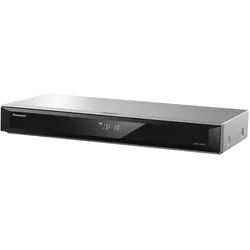
Panasonic Dmr-Ubc70egk (Blu-ray Player, Blu-ray Recorder), Blu-ray Player + DVD Player, SchwarzFernsehen unabhängig von Zeit und Raum. Das Sportereignis in der Nachtoder das Finale Ihrer Lieblingsserie während Ihres Urlaubs mit dem UHDBlu-ray Recorder für den Kabel- und DVB-T2 HD Empfang können Sie sogarzwei TV-Highlights gleichzeitig empfangen, aufnehmen, von überall undjederzeit ansehen und sogar auf Blu-ray DiscTM oder DVD brennen. Mitdiesem Multitalent geniessen Sie zukünftige UHD Fernsehprogramme sowieInhalte von 4K Video-on-Demand Diensten und Ultra HD Bluray Discs infaszinierender 4K Pro HDR Bildqualität. Der HCX (Home Cinema Experience) Prozessor für Ultra HD Blu-ray gibt die Originalbilder detailgetreu undmit atemberaubenden Farbspektrum wieder. Zahlreiche Komfortfunktionenerleichtern Ihnen die tägliche Bedienung des Recorders. Ausführung Blu-ray Disc Recorder integrierte Festplatte (HDD) Festplattenkapazität 500 GB max. HDD-Aufzeichnungsdauer 424 Std. Ausstattung 4K Ultra HD Ultra HD Premium zertifiziert 4K Ultra HD Video Scaler High Dynamic Range (HDR 10) gleichzeitige Aufnahme/Wiedergabe Internet-Zugriff auf Online-Dienste WEB-Browser HbbTV-fähig Empfänger: DVB-T2 HD DVB-C Twin-Tuner für Aufnahme Aufnahmesystem/-format: BD-R BD-R DL BD-RE BD-RE DL DVD-R558,79 €*Versand: 0,00 €Sichere Weiterleitung zum Anbieter
-
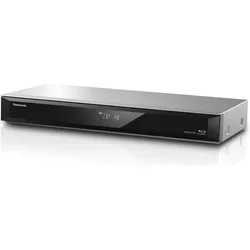
Panasonic Dmr-Ubc70egs (Blu-ray Player, Blu-ray Recorder), Blu-ray Player + DVD Player, SilberMit dem Blu-ray Recorder (UBC70) können Sie ganz einfach Inhalte von 4K Video geniessen und Twin Ultra HD-Inhalte oder auch T2/Freenet TV auf der integrierten 500-GB-HDD-Festplatte empfangen. So können Sie mit Ihrem Smartphone sowohl im Innen- als auch im Aussenbereich Ihres Zuhauses fernsehen. Diese Recorder unterstützen nicht nur Ultra HD Blu-ray, den Blu-ray Disc-Standard der nächsten Generation, sondern auch 4K Video on Demand Dienste, wie z. B. Netflix. Dabei sorgen die innovativen Videotechnologien von Panasonic mit satten Farben und gestochen scharfen Kontrasten für ein originalgetreues Heimkinovergnügen in beeindruckender 4K Auflösung. Diese Recorder können zahlreiche Sender in bester Full HD Qualität aufnehmen und wiedergeben. Ein noch breiteres Angebot an hochauflösenden Sendungen wird durch freenet TV unterstützt. Die 4K PRO HDR Ultra HD Blu-ray Recorder von Panasonic sind mit einem HCX-Prozessor ausgestattet und sorgen dank höchster Bildqualität und der präzisen Farb- und HDR-Wiedergabe für ein völlig neues Filmerlebnis - genau nach den Vorstellungen des Regisseurs. Dank Optimum HDR Processing lässt der Recorder Bilder auch an hellen Sommerabenden brillant und detailreich erscheinen. Details und Farben in dunklen Bereichen werden verstärkt. Die innovative Funktion arbeitet dynamisch und optimiert die Bildqualität auch beim Wechsel zwischen hellen und dunklen Szenen.504,03 €*Versand: 0,00 €Sichere Weiterleitung zum Anbieter
-
Panasonic Dmr-Ubs70egk (Blu-ray Player, Blu-ray Recorder), Blu-ray Player + DVD Player, SchwarzMit diesem Blu-ray Recorder (UBS70) können Sie ganz einfach Inhalte von 4K Video geniessen und Twin Ultra HD-Inhalte auf der integrierten 500-GB-HDD-Festplatte empfangen. So können Sie mit Ihrem Smartphone sowohl im Inneren- als uch im Aussenbereich Ihres Zuhauses fernsehen. Diese Recorder unterstützen nicht nur Ultra HD Blu-ray, den Blu-ray Disc-Standard der nächsten Generation, sondern auch 4k Video on Demand Dienste, wie z.B. Netzflix. Dabei sorgen die innovativen Videotechnologien von Panasonic mit satten Farben und gestochen scharfen Kontrasten für ein originalgetreues Heimkinovergnügen in beeindruckender 4K Auflösung. Die 4K Pro HDR Ultra HD Blu-ray Recorder von Panasonic sind mit einem HCX-Prozessor ausgestattet und sorgen dank höchster Bildqualtät und der präzisen Farb- und HDR-Wiedergabe für ein völlig neues Filmerlebnis - genau nach den Vorstellungen des Regisseurs. Kein CI Modul mitgeliefert.500,14 €*Versand: 0,00 €Sichere Weiterleitung zum Anbieter


![Astro Boy, le film [Blu-ray] - Preis vom 21.10.2026 11:50:06 h](https://cdn.adindex.com/oimg/88e7633a-80c5-4996-bd2e-76ac623b41c5)
-
Wo wird die Snipping Tool gespeichert?
Das Snipping Tool wird standardmäßig auf Windows-Computern im Ordner "C:\Windows\System32" gespeichert. Es handelt sich um eine integrierte Anwendung, die in der Regel bereits auf dem Betriebssystem installiert ist. Wenn du das Snipping Tool nicht finden kannst, kannst du es über die Windows-Suche aufrufen oder über die Systemsteuerung nachinstallieren. **
-
Wie öffne ich das Snipping Tool?
Um das Snipping Tool zu öffnen, kannst du entweder die Windows-Suche verwenden und nach "Snipping Tool" suchen. Alternativ kannst du auch die Tastenkombination "Windows-Taste + Shift + S" drücken, um das Snipping Tool direkt zu öffnen. Eine weitere Möglichkeit ist, das Snipping Tool über das Startmenü unter "Windows-Zubehör" zu finden und von dort aus zu öffnen. Du kannst auch einen Rechtsklick auf die Taskleiste machen, "Neu" auswählen und dann "Snipping Tool" anklicken, um es zu öffnen. **
-
Wo werden Snipping Tool Bilder gespeichert?
Das Snipping Tool speichert standardmäßig die erstellten Bilder in der Zwischenablage. Wenn du ein Bild mit dem Snipping Tool aufgenommen hast, kannst du es in ein anderes Programm einfügen, z. B. in ein Bildbearbeitungsprogramm oder in ein Textverarbeitungsprogramm. Von dort aus kannst du das Bild dann speichern, wo du möchtest. Es gibt jedoch auch die Möglichkeit, die Einstellungen des Snipping Tools anzupassen, um die Bilder direkt an einem bestimmten Speicherort zu speichern. Hast du diese Einstellungen bereits geändert oder möchtest du wissen, wo die Standard-Speicherort für Snipping Tool Bilder ist? **
-
Wie funktioniert Snipping Tool Windows 10?
Das Snipping Tool ist ein integriertes Programm in Windows 10, mit dem Benutzer Screenshots erstellen können. Um das Snipping Tool zu verwenden, öffnen Sie es entweder über die Suche in der Taskleiste oder über das Startmenü. Wählen Sie dann die Art des Screenshots aus, den Sie erstellen möchten (Vollbild, rechteckiger Ausschnitt, freie Form oder Fenster). Klicken Sie auf "Neu" und ziehen Sie den Cursor über den Bereich, den Sie erfassen möchten. Anschließend können Sie den Screenshot speichern, kopieren oder bearbeiten. **
![Sven Unterwaldt - Tabaluga - Der Film [Blu-ray] - Preis vom 21.10.2026 11:50:06 h](https://cdn.adindex.com/oimg/cdef2860-5b33-4a2d-9645-3e84e2a77614)
Was ist das Snipping Tool 3?
Das Snipping Tool 3 ist ein Bildschirmaufnahmeprogramm, das es Benutzern ermöglicht, Screenshots von ihrem Computerbildschirm zu erstellen. Es bietet verschiedene Aufnahmemodi wie Rechteck, Freiform, Fenster oder Vollbild. Mit dem Snipping Tool 3 können Benutzer ihre Screenshots bearbeiten, markieren und speichern, um sie später zu verwenden. Es ist ein nützliches Werkzeug für Präsentationen, Tutorials oder einfach nur zum Teilen von Bildschirminhalten. **
Wie benutze ich das Snipping Tool?
Um das Snipping Tool zu verwenden, öffne zuerst das Programm auf deinem Computer. Klicke dann auf "Neu" und wähle den Bereich aus, den du erfassen möchtest. Du kannst zwischen verschiedenen Arten von Ausschnitten wählen, z.B. Freihand, Rechteck oder Fenster. Nachdem du den gewünschten Bereich ausgewählt hast, kannst du den Ausschnitt speichern, kopieren oder markieren. Du kannst das Snipping Tool auch verwenden, um Notizen oder Markierungen auf dem Bildschirmausschnitt hinzuzufügen. **
Top-Angebote
Produkte zum Begriff Snipping:
-
Panasonic Dmr-Ubc90egk (Blu-ray Player, Blu-ray Recorder), Blu-ray Player + DVD Player, SchwarzDer UBC90 für den Kabel- und DVB T2 HD Empfang ist ein hochkarätiger Alleskönner. Mit dem High-End Recorder können Sie Ihre Lieblingssendungen empfangen, aufnehmen und auf Blu-ray Disc oder DVD archivieren – dank Triple Tuner nehmen Sie sogar bis zu drei HD Sender gleichzeitig auf die eingebaute 2 TB Festplatte auf. Geniessen Sie zukünftige UHD Fernsehprogramme sowie Inhalte von 4K Video on Demand Diensten und Ultra HD Blu-ray Discs in faszinierender 4K HDR Pro Bildqualität. Mit Ultra HD Blu-ray wird der Blu-ray-Disc-Standard der nächsten Generation unterstützt. Und 4K Filme können mit voller 4K Qualität zuhause angesehen und aufgezeichnet werden. Ausserdem können 4K Video-on-Demand-Dienste wie Netflix genutzt werden. Diese hochwertige Spitzentechnologie von Panasonic ermöglicht natürlichere Oberflächen mit beeindruckender 4K Auflösung. Kräftige Farben und gestochen scharfer Kontrast reproduzieren realistische Bilder für ein Filmerlebnis zu Hause, wie Sie es noch nie erlebt haben. Das Modell ist für hochauflösende Audio-Wiedergabe konzipiert Neben den herkömmlichen Formaten WAV, FLAC, MP3, AAC und WMA können auch DSD- (5,6 MHz/2,8 MHz) und ALAC-Audiodateien wiedergegeben werden. Schliessen Sie einfach Ihr Heimaudiosystem an und geniessen Sie Musik mit Studio-Master-Klangqualität. DVB-T2-Support ermöglicht die Aufzeichnung und das Abspielen verschiedener Programme in klarem, hochwertigem Full-HD-Format. Für eine noch breitere Palette an Programmen wird darüber hinaus freenet TV unterstützt.833,99 €*Versand: 0,00 €Sichere Weiterleitung zum Anbieter
-
Panasonic Dmr-Ubs90egk (Blu-ray Player, Blu-ray Recorder), Blu-ray Player + DVD Player, SchwarzDer Panasonic DMR-UBS90EGK ist ein hochmoderner Blu-ray Recorder und Player, der eine Vielzahl von Funktionen bietet, um das Fernseherlebnis zu optimieren. Mit einem Triple HD Tuner ausgestattet, ermöglicht dieses Gerät den Empfang und die gleichzeitige Aufnahme von bis zu drei HD-Sendern. Die 2TB grosse Festplatte bietet ausreichend Speicherplatz für Ihre Lieblingssendungen und Filme. Dank der Unterstützung von 4K UHD Upscaling und der Möglichkeit, 4K-Videos abzuspielen, erleben Sie eine beeindruckende Bildqualität, die das Heimkinoerlebnis auf ein neues Niveau hebt. Die smarten Funktionen wie Fernprogrammierung, Internet-Apps und Video-on-Demand-Dienste erweitern die Nutzungsmöglichkeiten und machen es einfach, Inhalte nach Ihren Wünschen zu konsumieren. Der HCX-Prozessor sorgt für eine herausragende Bildqualität, die durch präzise Farben und HDR-Wiedergabe ergänzt wird, sodass Sie Filme in einer Qualität geniessen können, die an das Kinoerlebnis erinnert. - Triple HD Tuner für gleichzeitigen Empfang und Aufnahme von 3 HD-Sendern - 2TB HDD für umfangreiche Speicherkapazität - 4K UHD Upscaling und Unterstützung für 4K Video-on-Demand-Dienste - HCX-Prozessor für verbesserte Bildqualität mit HDR-Wiedergabe - Smarte Funktionen wie Fernprogrammierung und Internet-Apps.779,47 €*Versand: 0,00 €Sichere Weiterleitung zum Anbieter
-
Panasonic Dmr-Ubc70egk (Blu-ray Player, Blu-ray Recorder), Blu-ray Player + DVD Player, SchwarzFernsehen unabhängig von Zeit und Raum. Das Sportereignis in der Nachtoder das Finale Ihrer Lieblingsserie während Ihres Urlaubs mit dem UHDBlu-ray Recorder für den Kabel- und DVB-T2 HD Empfang können Sie sogarzwei TV-Highlights gleichzeitig empfangen, aufnehmen, von überall undjederzeit ansehen und sogar auf Blu-ray DiscTM oder DVD brennen. Mitdiesem Multitalent geniessen Sie zukünftige UHD Fernsehprogramme sowieInhalte von 4K Video-on-Demand Diensten und Ultra HD Bluray Discs infaszinierender 4K Pro HDR Bildqualität. Der HCX (Home Cinema Experience) Prozessor für Ultra HD Blu-ray gibt die Originalbilder detailgetreu undmit atemberaubenden Farbspektrum wieder. Zahlreiche Komfortfunktionenerleichtern Ihnen die tägliche Bedienung des Recorders. Ausführung Blu-ray Disc Recorder integrierte Festplatte (HDD) Festplattenkapazität 500 GB max. HDD-Aufzeichnungsdauer 424 Std. Ausstattung 4K Ultra HD Ultra HD Premium zertifiziert 4K Ultra HD Video Scaler High Dynamic Range (HDR 10) gleichzeitige Aufnahme/Wiedergabe Internet-Zugriff auf Online-Dienste WEB-Browser HbbTV-fähig Empfänger: DVB-T2 HD DVB-C Twin-Tuner für Aufnahme Aufnahmesystem/-format: BD-R BD-R DL BD-RE BD-RE DL DVD-R558,79 €*Versand: 0,00 €Sichere Weiterleitung zum Anbieter
-
Panasonic Dmr-Ubc70egs (Blu-ray Player, Blu-ray Recorder), Blu-ray Player + DVD Player, SilberMit dem Blu-ray Recorder (UBC70) können Sie ganz einfach Inhalte von 4K Video geniessen und Twin Ultra HD-Inhalte oder auch T2/Freenet TV auf der integrierten 500-GB-HDD-Festplatte empfangen. So können Sie mit Ihrem Smartphone sowohl im Innen- als auch im Aussenbereich Ihres Zuhauses fernsehen. Diese Recorder unterstützen nicht nur Ultra HD Blu-ray, den Blu-ray Disc-Standard der nächsten Generation, sondern auch 4K Video on Demand Dienste, wie z. B. Netflix. Dabei sorgen die innovativen Videotechnologien von Panasonic mit satten Farben und gestochen scharfen Kontrasten für ein originalgetreues Heimkinovergnügen in beeindruckender 4K Auflösung. Diese Recorder können zahlreiche Sender in bester Full HD Qualität aufnehmen und wiedergeben. Ein noch breiteres Angebot an hochauflösenden Sendungen wird durch freenet TV unterstützt. Die 4K PRO HDR Ultra HD Blu-ray Recorder von Panasonic sind mit einem HCX-Prozessor ausgestattet und sorgen dank höchster Bildqualität und der präzisen Farb- und HDR-Wiedergabe für ein völlig neues Filmerlebnis - genau nach den Vorstellungen des Regisseurs. Dank Optimum HDR Processing lässt der Recorder Bilder auch an hellen Sommerabenden brillant und detailreich erscheinen. Details und Farben in dunklen Bereichen werden verstärkt. Die innovative Funktion arbeitet dynamisch und optimiert die Bildqualität auch beim Wechsel zwischen hellen und dunklen Szenen.504,03 €*Versand: 0,00 €Sichere Weiterleitung zum Anbieter
-
Warum funktioniert Snipping Tool nicht?
Warum funktioniert Snipping Tool nicht? Gibt es eine Fehlermeldung, die angezeigt wird? Hast du versucht, das Programm neu zu starten oder deinen Computer neu zu starten? Möglicherweise liegt das Problem an fehlenden Berechtigungen oder an einer beschädigten Datei. Hast du die neueste Version des Snipping Tools installiert? **
-
Wie installiere ich Snipping Tool?
Um das Snipping Tool auf einem Windows-Computer zu installieren, müssen Sie zuerst sicherstellen, dass es nicht bereits auf Ihrem System vorhanden ist. Geben Sie dazu "Snipping Tool" in die Windows-Suchleiste ein. Wenn es nicht gefunden wird, können Sie es über die Systemsteuerung unter "Programme und Funktionen" installieren. Klicken Sie auf "Windows-Funktionen aktivieren oder deaktivieren" und suchen Sie nach dem Snipping Tool. Aktivieren Sie das Kontrollkästchen neben dem Snipping Tool und klicken Sie auf "OK". Das Snipping Tool sollte nun auf Ihrem Computer installiert sein und kann über die Windows-Suche oder das Startmenü geöffnet werden. **
-
Wo wird die Snipping Tool gespeichert?
Das Snipping Tool wird standardmäßig auf Windows-Computern im Ordner "C:\Windows\System32" gespeichert. Es handelt sich um eine integrierte Anwendung, die in der Regel bereits auf dem Betriebssystem installiert ist. Wenn du das Snipping Tool nicht finden kannst, kannst du es über die Windows-Suche aufrufen oder über die Systemsteuerung nachinstallieren. **
-
Wie öffne ich das Snipping Tool?
Um das Snipping Tool zu öffnen, kannst du entweder die Windows-Suche verwenden und nach "Snipping Tool" suchen. Alternativ kannst du auch die Tastenkombination "Windows-Taste + Shift + S" drücken, um das Snipping Tool direkt zu öffnen. Eine weitere Möglichkeit ist, das Snipping Tool über das Startmenü unter "Windows-Zubehör" zu finden und von dort aus zu öffnen. Du kannst auch einen Rechtsklick auf die Taskleiste machen, "Neu" auswählen und dann "Snipping Tool" anklicken, um es zu öffnen. **
Ähnliche Suchbegriffe für Snipping
-
Panasonic Dmr-Ubs70egk (Blu-ray Player, Blu-ray Recorder), Blu-ray Player + DVD Player, SchwarzMit diesem Blu-ray Recorder (UBS70) können Sie ganz einfach Inhalte von 4K Video geniessen und Twin Ultra HD-Inhalte auf der integrierten 500-GB-HDD-Festplatte empfangen. So können Sie mit Ihrem Smartphone sowohl im Inneren- als uch im Aussenbereich Ihres Zuhauses fernsehen. Diese Recorder unterstützen nicht nur Ultra HD Blu-ray, den Blu-ray Disc-Standard der nächsten Generation, sondern auch 4k Video on Demand Dienste, wie z.B. Netzflix. Dabei sorgen die innovativen Videotechnologien von Panasonic mit satten Farben und gestochen scharfen Kontrasten für ein originalgetreues Heimkinovergnügen in beeindruckender 4K Auflösung. Die 4K Pro HDR Ultra HD Blu-ray Recorder von Panasonic sind mit einem HCX-Prozessor ausgestattet und sorgen dank höchster Bildqualtät und der präzisen Farb- und HDR-Wiedergabe für ein völlig neues Filmerlebnis - genau nach den Vorstellungen des Regisseurs. Kein CI Modul mitgeliefert.500,14 €*Versand: 0,00 €Sichere Weiterleitung zum Anbieter
-
Panasonic DMR-BST765AG (Blu-ray Player, Blu-ray Recorder, DVD Player), Blu-ray Player + DVD Player, SilberMit dem Panasonic DMR-BST765AG ist man unabhängig von Sendezeiten: Der Alleskönner speichert Lieblingssendungen auf der integrierten 500 GB Festplatte, spielt sie ab und archiviert sie - sogar gebrannt auf Blu-Ray Disc. Dank integriertem Twin Tuner empfängt man bis zu zwei Programme gleichzeitig und kann diese auch aufzeichnen oder im Wechsel nebenbei Video on Demand Dienste nutzen. Als echter UHD-Recorder kann der DMR-BST765AG Inhalte in UltraHD/4K hochskalieren, auch wenn diese eine geringere Auflösung besitzen.403,68 €*Versand: 0,00 €Sichere Weiterleitung zum Anbieter
-
Sven Unterwaldt - Tabaluga - Der Film [Blu-ray] - Preis vom 21.10.2026 11:50:06 hAspectRatio : 1.77 : 1, AudienceRating : Freigegeben ohne Altersbeschränkung, Brand : Sony Pictures Home Entertainment, Binding : Blu-ray, Edition : Standard Version, Label : Sony Pictures Home Entertainment, Publisher : Sony Pictures Home Entertainment, NumberOfDiscs : 1, NumberOfItems : 1, Format : Breitbild, medium : Blu-ray, publicationDate : 2019-06-06, releaseDate : 2019-06-06, runningTime : 90 minutes, theatricalReleaseDate : 2018-01-01, actors : Wincent Weiss, Bully Herbig, Rick Kavanian, directors : Sven Unterwaldt4,49 €*Versand: 0,00 €Sichere Weiterleitung zum Anbieter
-
Wo werden Snipping Tool Bilder gespeichert?
Das Snipping Tool speichert standardmäßig die erstellten Bilder in der Zwischenablage. Wenn du ein Bild mit dem Snipping Tool aufgenommen hast, kannst du es in ein anderes Programm einfügen, z. B. in ein Bildbearbeitungsprogramm oder in ein Textverarbeitungsprogramm. Von dort aus kannst du das Bild dann speichern, wo du möchtest. Es gibt jedoch auch die Möglichkeit, die Einstellungen des Snipping Tools anzupassen, um die Bilder direkt an einem bestimmten Speicherort zu speichern. Hast du diese Einstellungen bereits geändert oder möchtest du wissen, wo die Standard-Speicherort für Snipping Tool Bilder ist? **
-
Wie funktioniert Snipping Tool Windows 10?
Das Snipping Tool ist ein integriertes Programm in Windows 10, mit dem Benutzer Screenshots erstellen können. Um das Snipping Tool zu verwenden, öffnen Sie es entweder über die Suche in der Taskleiste oder über das Startmenü. Wählen Sie dann die Art des Screenshots aus, den Sie erstellen möchten (Vollbild, rechteckiger Ausschnitt, freie Form oder Fenster). Klicken Sie auf "Neu" und ziehen Sie den Cursor über den Bereich, den Sie erfassen möchten. Anschließend können Sie den Screenshot speichern, kopieren oder bearbeiten. **
-
Was ist das Snipping Tool 3?
Das Snipping Tool 3 ist ein Bildschirmaufnahmeprogramm, das es Benutzern ermöglicht, Screenshots von ihrem Computerbildschirm zu erstellen. Es bietet verschiedene Aufnahmemodi wie Rechteck, Freiform, Fenster oder Vollbild. Mit dem Snipping Tool 3 können Benutzer ihre Screenshots bearbeiten, markieren und speichern, um sie später zu verwenden. Es ist ein nützliches Werkzeug für Präsentationen, Tutorials oder einfach nur zum Teilen von Bildschirminhalten. **
-
Wie benutze ich das Snipping Tool?
Um das Snipping Tool zu verwenden, öffne zuerst das Programm auf deinem Computer. Klicke dann auf "Neu" und wähle den Bereich aus, den du erfassen möchtest. Du kannst zwischen verschiedenen Arten von Ausschnitten wählen, z.B. Freihand, Rechteck oder Fenster. Nachdem du den gewünschten Bereich ausgewählt hast, kannst du den Ausschnitt speichern, kopieren oder markieren. Du kannst das Snipping Tool auch verwenden, um Notizen oder Markierungen auf dem Bildschirmausschnitt hinzuzufügen. **
* Alle Preise verstehen sich inklusive der gesetzlichen Mehrwertsteuer und ggf. zuzüglich Versandkosten. Die Angebotsinformationen basieren auf den Angaben des jeweiligen Shops und werden über automatisierte Prozesse aktualisiert. Eine Aktualisierung in Echtzeit findet nicht statt, so dass es im Einzelfall zu Abweichungen kommen kann. ** Hinweis: Teile dieses Inhalts wurden von KI erstellt.